分享工作和学习中的点点滴滴,包括前端、后端、运维、产品等各个方面,欢迎您来关注订阅!
分类: LINUX
2021-08-29 14:46:34
| 在中我们使用lsusb列出USB设备及其属性,lsusb用于显示系统中的USB总线及其连接的设备信息。下面介绍如何安装并使用。 |
7
默认Centos7系统中没有lsusb,我们需要安装usbutils安装包,才能使用lsusb:
[root@localhost ~]# yum -y install usbutils
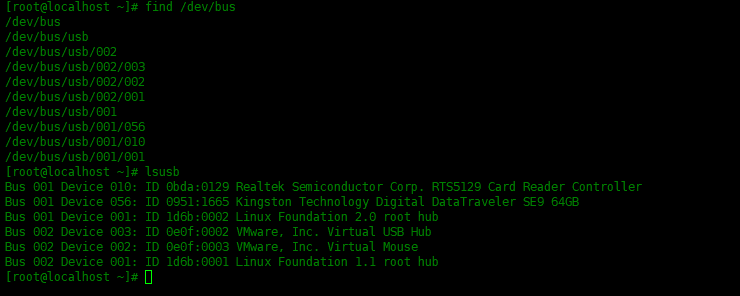
lsusb用于显示有关系统中的USB总线及其连接的设备的信息,下面运行lsusb:
[root@localhost ~]# lsusb
Bus 001 Device 010: ID 0bda:0129 Realtek Semiconductor Corp. RTS5129 Card Reader Controller
Bus 001 Device 055: ID 0951:1665 Kingston Technology Digital DataTraveler SE9 64GB
Bus 001 Device 001: ID 1d6b:0002 Linux Foundation 2.0 root hub
Bus 002 Device 003: ID 0e0f:0002 VMware, Inc. Virtual USB Hub
Bus 002 Device 002: ID 0e0f:0003 VMware, Inc. Virtual Mouse
Bus 002 Device 001: ID 1d6b:0001 Linux Foundation 1.1 root hub

lsusb将显示系统内部连接的驱动程序和设备。
上面输出内容解释如下:
Bus 001 Device 055: ID 0951:1665 Kingston Technology Digital DataTraveler SE9 64GB
我们还看到,系统中还附有USB 2.0 root hub 驱动程序和USB 1.1 root hub 驱动程序。
使用-t选项,以树状结构显示usb信息:
[root@localhost ~]# lsusb -t
/:  Bus 04.Port 1: Dev 1, Class=root_hub, Driver=xhci_hcd/4p, 5000M
/:  Bus 03.Port 1: Dev 1, Class=root_hub, Driver=xhci_hcd/4p, 480M
    |__ Port 1: Dev 2, If 0, Class=Mass Storage, Driver=usb-storage, 480M
/:  Bus 02.Port 1: Dev 1, Class=root_hub, Driver=uhci_hcd/2p, 12M
    |__ Port 1: Dev 2, If 0, Class=Human Interface Device, Driver=usbhid, 12M
    |__ Port 2: Dev 3, If 0, Class=Hub, Driver=hub/7p, 12M
/:  Bus 01.Port 1: Dev 1, Class=root_hub, Driver=ehci-pci/6p, 480M
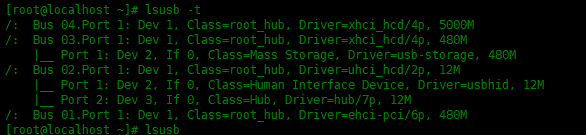
数字12M、480M、5000M表示USB的传输速度。
Linux从/usr/share/hwdata/usb.ids'识别USB设备的详细信息。lsusb列出的vendor和device name都是从这个文件里面识别出来的。
使用-v参数查看usb详细信息:
[root@localhost ~]# lsusb -v | less

Bus 001 Device 056: ID 0951:1665 Kingston Technology Digital DataTraveler SE9 64GB
Device Descriptor:
  bLength                18
  bDescriptorType         1
  bcdUSB               2.00
  bDeviceClass            0 (Defined at Interface level)
  bDeviceSubClass         0
  bDeviceProtocol         0
  bMaxPacketSize0        64
  idVendor           0x0951 Kingston Technology
  idProduct          0x1665 Digital DataTraveler SE9 64GB
  bcdDevice            1.00
  iManufacturer           1 Kingston
  iProduct                2 DataTraveler 2.0
  iSerial                 3 08606E6B6612FD50771C2A8B
  bNumConfigurations      1
  Configuration Descriptor:
    bLength                 9
    bDescriptorType         2
    wTotalLength           32
    bNumInterfaces          1
    bConfigurationValue     1
    iConfiguration          0
    bmAttributes         0x80
      (Bus Powered)
    MaxPower              100mA
    Interface Descriptor:
      bLength                 9
      bLength                 9
      bDescriptorType         4
      bInterfaceNumber        0
      bAlternateSetting       0
      bNumEndpoints           2
      bInterfaceClass         8 Mass Storage
      bInterfaceSubClass      6 SCSI
      bInterfaceProtocol     80 Bulk-Only
      iInterface              0
      Endpoint Descriptor:
        bLength                 7
        bDescriptorType         5
        bEndpointAddress     0x81  EP 1 IN
        bmAttributes            2
          Transfer Type            Bulk
          Synch Type               None
          Usage Type               Data
        wMaxPacketSize     0x0200  1x 512 bytes
        bInterval             255
      Endpoint Descriptor:
        bLength                 7
        bDescriptorType         5
        bEndpointAddress     0x02  EP 2 OUT
        bmAttributes            2
          Transfer Type            Bulk
          Synch Type               None
          Usage Type               Data
        wMaxPacketSize     0x0200  1x 512 bytes
        bInterval             255
Device Qualifier (for other device speed):
  bLength                10
  bDescriptorType         6
  bcdUSB               2.00
  bDeviceClass            0 (Defined at Interface level)
  bDeviceSubClass         0
  bDeviceProtocol         0
  bMaxPacketSize0        64
  bNumConfigurations      1
Device Status:     0x0000
  (Bus Powered)
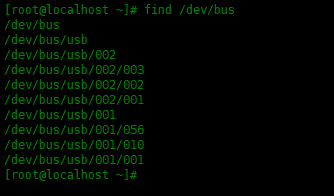
查找链接的设备数量,可以使用下面命令查找:
[root@localhost ~]# find /dev/bus
/dev/bus
/dev/bus/usb
/dev/bus/usb/002
/dev/bus/usb/002/003
/dev/bus/usb/002/002
/dev/bus/usb/002/001
/dev/bus/usb/001
/dev/bus/usb/001/056
/dev/bus/usb/001/010
/dev/bus/usb/001/001
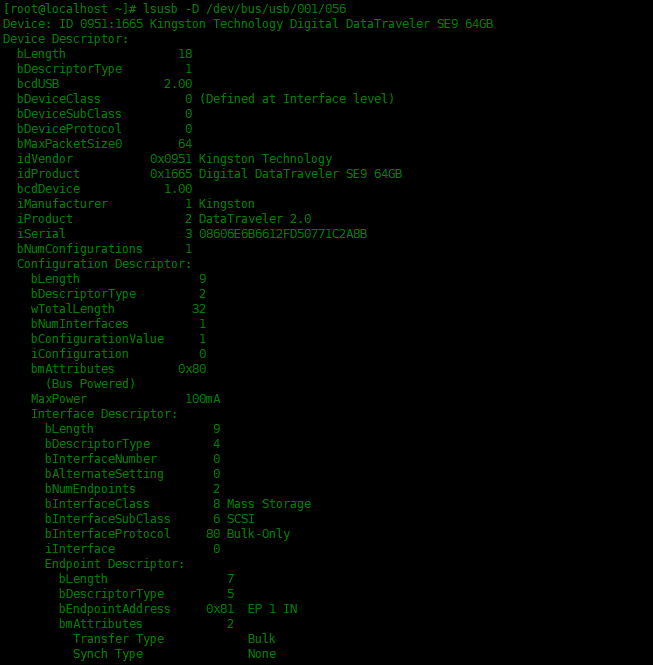
结合使用lsusb命令和-D参数,可以输出特定设备的详细信息。下面实例查看金士顿存储设备的详细信息:
[root@localhost ~]# lsusb -D /dev/bus/usb/001/056
lsusb -v为我们提供了非常详细的信息,我们可以配合使用grep命令查找指定的信息,下面过滤出idVendor和Mass Storage,来获取大容量存储设备:
[root@localhost ~]# lsusb -v |grep -Ei '(idVendor|Mass\ Storage)'
  idVendor           0x0bda Realtek Semiconductor Corp.
  idVendor           0x0951 Kingston Technology
      bInterfaceClass         8 Mass Storage
  idVendor           0x1d6b Linux Foundation
  idVendor           0x0e0f VMware, Inc.
  idVendor           0x0e0f VMware, Inc.
  idVendor           0x1d6b Linux Foundation
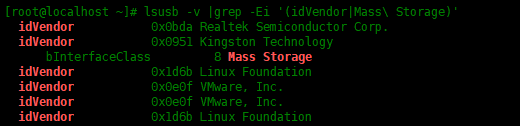
可以看到只有idVendor是Kingston Technology的设备才是大容量存储设备。
在Linux中我们使用lsusb命令列出USB设备及其属性,lsusb用于显示系统中的USB总线及其连接的设备信息。
